CARAT virtualreality - VR

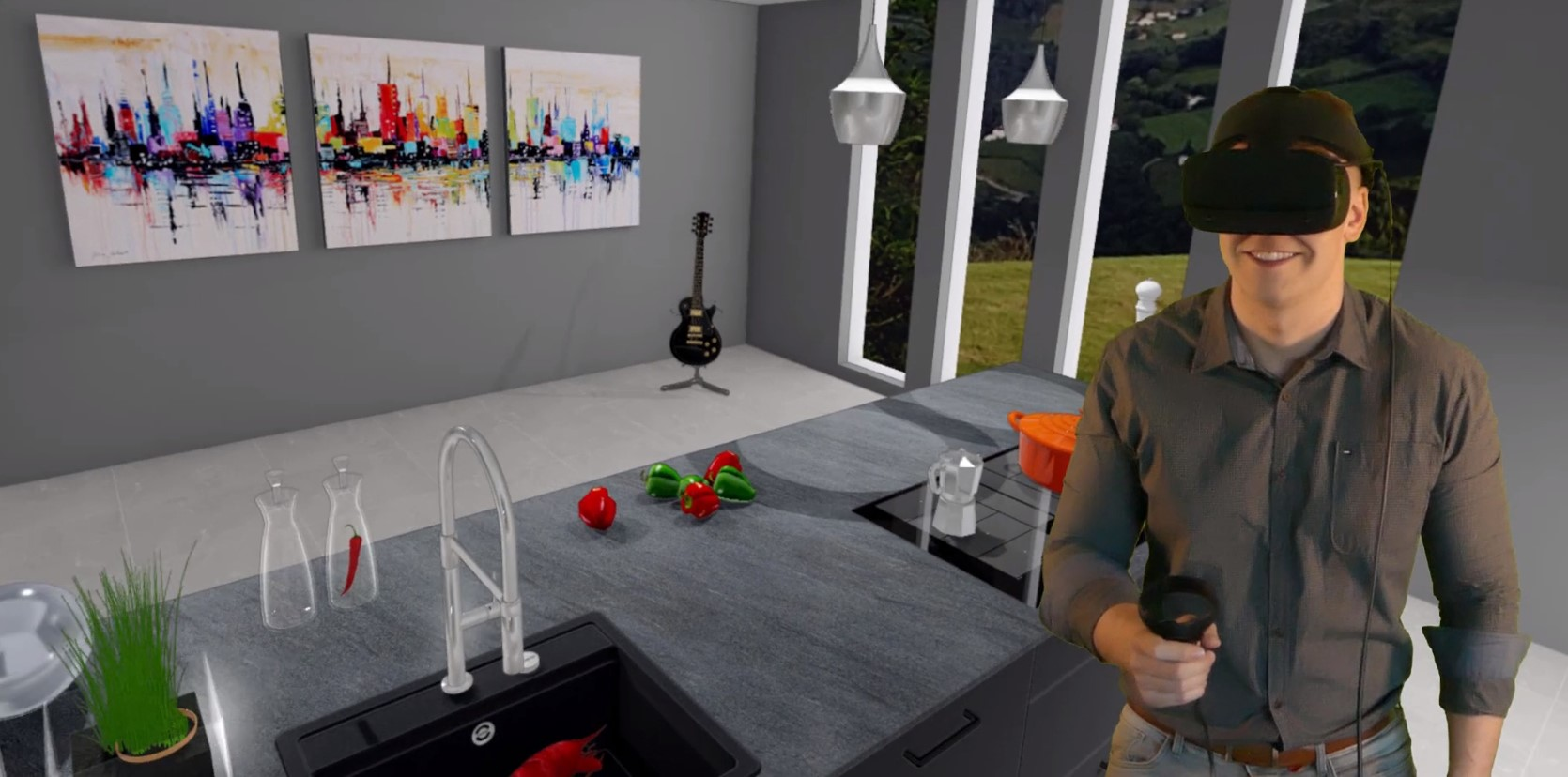
Met de optionele CARAT virtualreality module kunt u uw klanten een unieke virtuele keukenpresentatie aanbieden. Met één klik Voor zoverre niet anders aangegeven wordt de linker muisknop een keer kort gedrukt. Door het klikken wordt steeds een object gemarkeerd of bij het klikken op en knop, wordt de beschreven actie uitgevoerd (b.v. OK, Beëindigen, Sluiten). op een knop In een dialoog venster vindt u steeds één of meerdere knoppen die door erop te klikken geactiveerd kunnen worden. Typische acties voor een knop zijn b.v. OK, Annuleren of Toepassen. Knoppen worden altijd met een enkele klik met de linker muisknop bediend. en met behulp van een VR bril, kunt u uw klanten vanuit CARAT zijn keuken presenteren in een virtuele omgeving. Aanpassingswensen van de klant kunnen direct in de planning verwerkt worden en u kunt de gewijzigde planning onmiddellijk presenteren. Uw klanten zullen versteld staan over het compleet nieuwe gevoel voor de ruimte en zullen zeker gemakkelijker een beslissing kunnen nemen om de nieuwe keuken bij u te kopen.
Welke VR brillen zijn geschikt voor CARAT?
De brillen die getest zijn voor het gebruik met CARAT vindt u door op productinformatie CARAT virtualreality - VR te klikken. Daar kunt u online ook gelijk de daarvoor noodzakelijke module 3O bestellen en laten activeren.
Meer technische informatie betreffende de VR brillen vindt u bij onze Informatie over EGV-Systemen.
Hoe wordt de virtuele keukenpresentatie in CARAT gestart, nadat de module is geactiveerd en de VR bril is geïnstalleerd op de computer?
Verbindt uw VR bril met uw computer en roep uw keukenplanning in CARAT op. Wissel vervolgens in de menubalk naar het Perspectief tabbladen Sommige dialoog venster zijn zo veelomvattend dat de functies in sub-sectoren worden gedeeld. Deze sub-sectoren worden meestal in het bovenste gedeelte van de dialoog getoond en kunnen worden bereikt door te klikken op de betreffende tekst. activeer de VR bril in de 3D-weergave groep door te klikken op het VR bril symbool.

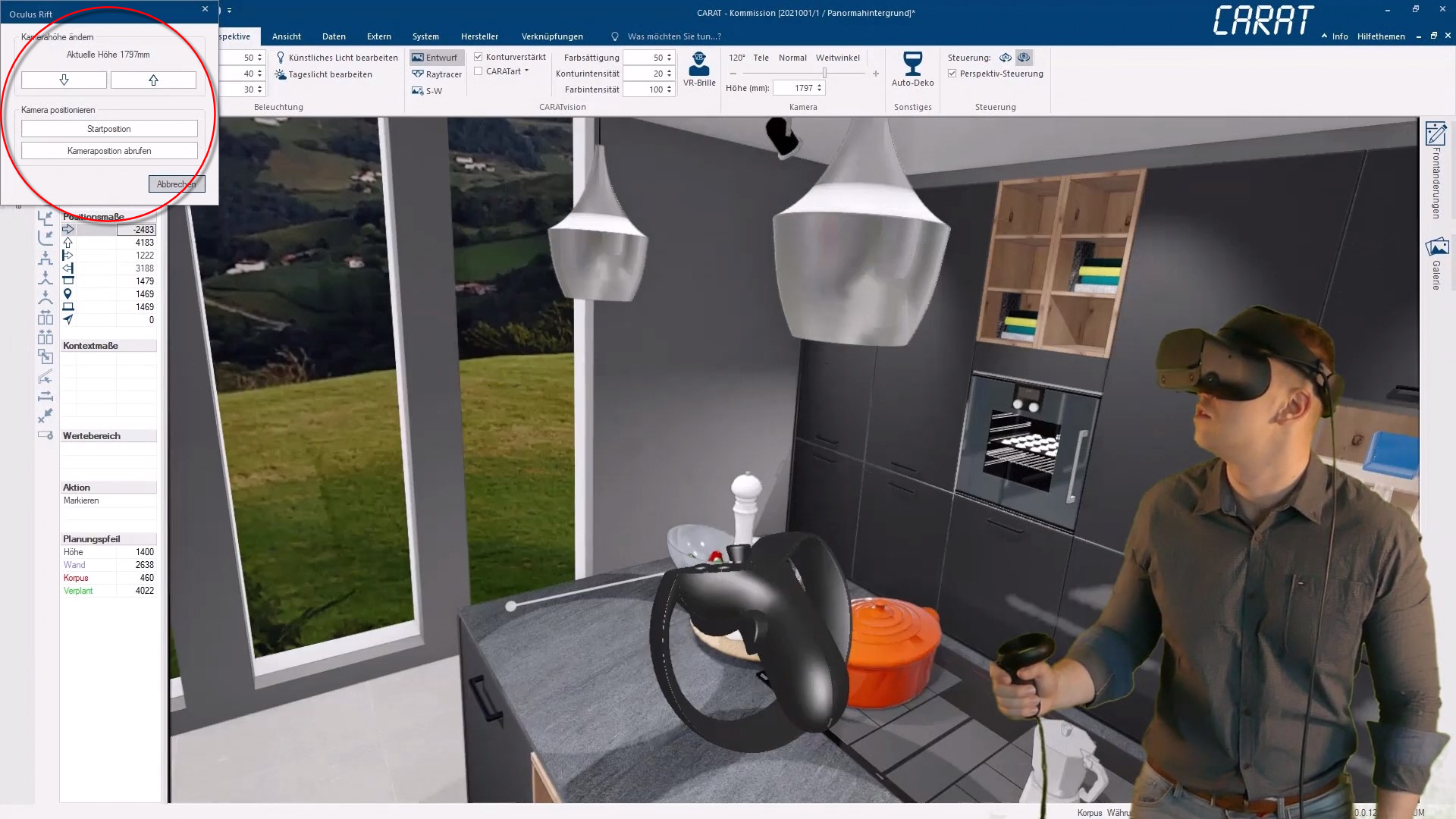
Nu kan de klant de bril opzetten en de virtuele rondgang door zijn keuken beginnen. Indien gewenst kunt u de camerahoogte en de camerapositionering ook nog aanpassen via het venster Programma´s en bestanden worden onder Windows (Engels= venster) in vensters weergegeven. In CARAT wordt voor ieder aanzicht (b.v. plattegrond, artikel invoer, frontaanzicht, perspectief enz.) een eigen venster geopend. Zo kan u verschillende vensters voor de bewerking tegelijk zien. Als in één venster iets veranderd wordt, heeft dit automatisch een uitwerking op alle andere vensters. dat nu links boven wordt getoond.